Zehn Schritte, vom ersten Filter bis zu den beiden Beta-Werkzeugen. Jede Ansicht unten zeigt den echten Workspace, mit Beispieldaten und unscharfen Buchmachernamen.
1X2 · reguläre Spielzeit1
BACK · Buchmacher2.30
+1.8%Marge
LAY · Sharp-Referenz2.26
Was ein Alarm vergleicht: die BACK-Quote eines Buchmachers und die LAY-Quote der Referenz für dieselbe Auswahl.
01
Anmelden und Modus wählen
Nach der Aktivierung melden Sie sich über die Website an. Der Workspace öffnet sich im Sharp-Vergleich; das Modusmenü bietet außerdem Punta/Punta und Multipla + bancate.
Ein Konto funktioniert jeweils auf einem aktiven Gerät: Eine Anmeldung an anderer Stelle beendet die vorherige Sitzung.
Ihre Filter, Spaltenbreiten und Einstellungen bleiben auf dem Gerät gespeichert.
Hilfe erhalten Sie mit einem Klick im privaten Support-Chat.
02
Filter einmal festlegen
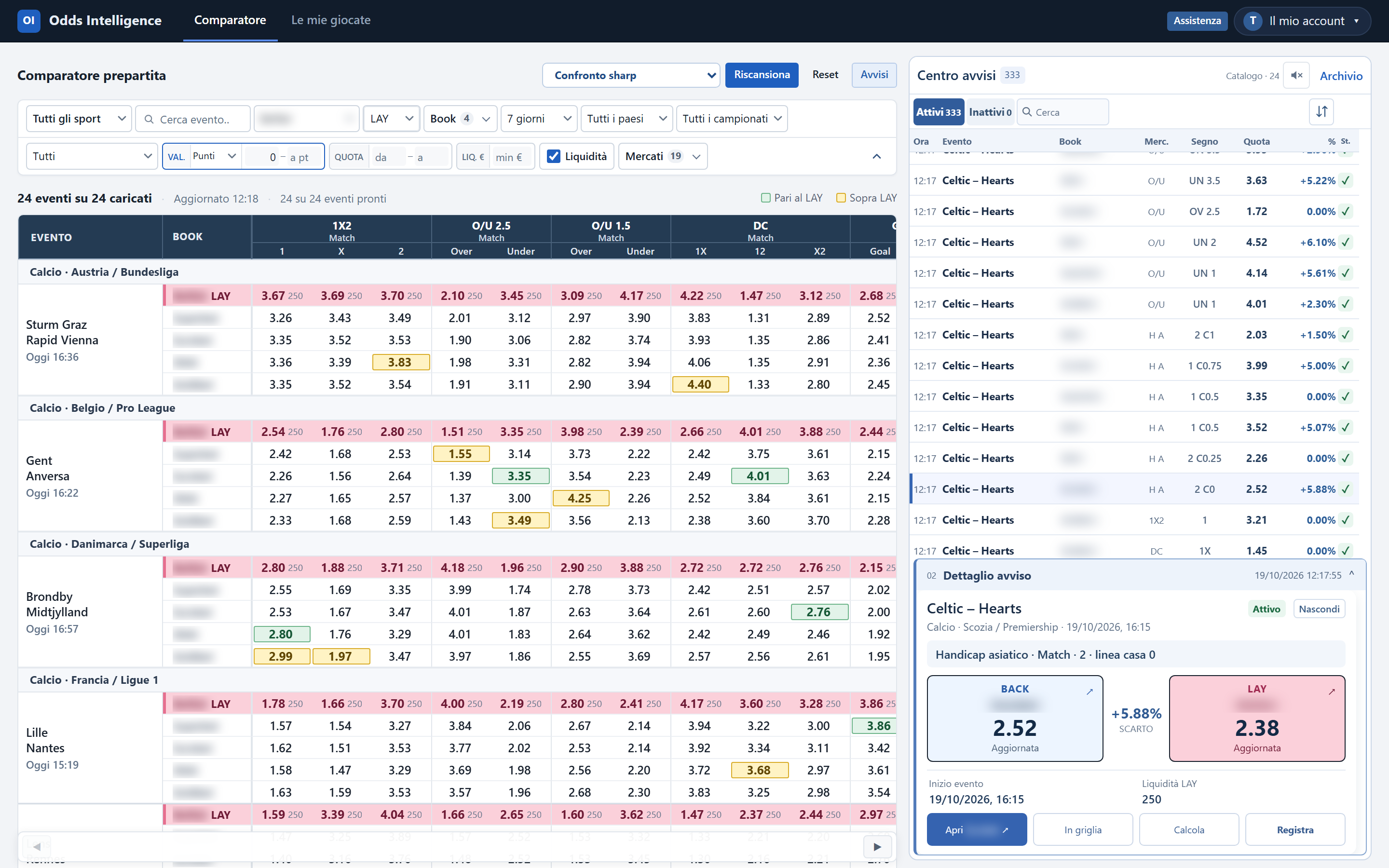
Die Filterleiste bestimmt, was Sie sehen; Tabelle und Alarmzentrale folgen denselben Filtern.
Sportart, Zeitfenster, Land und Wettbewerb, Markt.
Mindestmarge (VAL) in Punkten oder Prozent, Quotenbereich und LAY-Mindestliquidität.
Die anzuzeigenden Buchmacher und die Referenz, mit der sie verglichen werden.
Hinweis Wählen Sie ein Zeitfenster von wenigen Stunden, um bald beginnende Ereignisse zu bearbeiten; erweitern Sie es, um vorauszuplanen.
Filter einmal festlegenEchte Ansicht · Namen unscharf
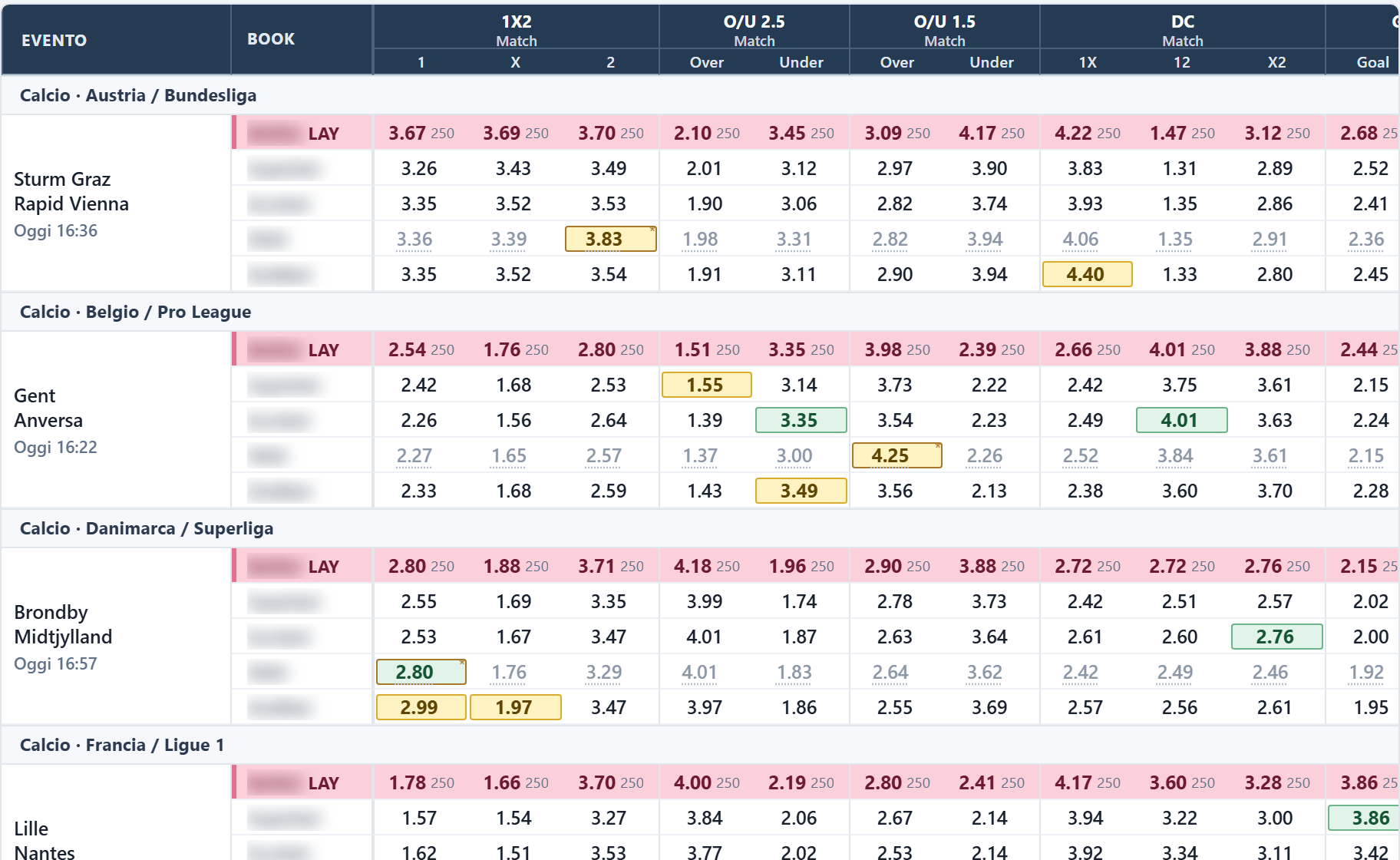
Jedes Ereignis hat eine Spalte pro Markt und Auswahl. Die LAY-Zeile der Referenz steht oben, die BACK-Zeilen der Buchmacher darunter.
Grün: Die BACK-Quote entspricht dem LAY. Gelb: Sie übertrifft ihn.
Fahren Sie mit der Maus über eine Quote, um die Zeit der Quelle zu sehen; eine alte Ablesung wird als „zu prüfen“ markiert und verschwindet nach 30 Minuten.
Ein Klick auf eine Buchmacherquote öffnet das Ereignis auf der Website des Buchmachers.
Hinweis Ein Alarm ist nur aktiv, solange beide Ablesungen aktuell sind. Veraltet eine davon, behält die Zelle ihre Farbe mit einem Sternchen und der Alarm wechselt zu „zu prüfen“; nach 30 Minuten wird die Quote nicht mehr angezeigt.
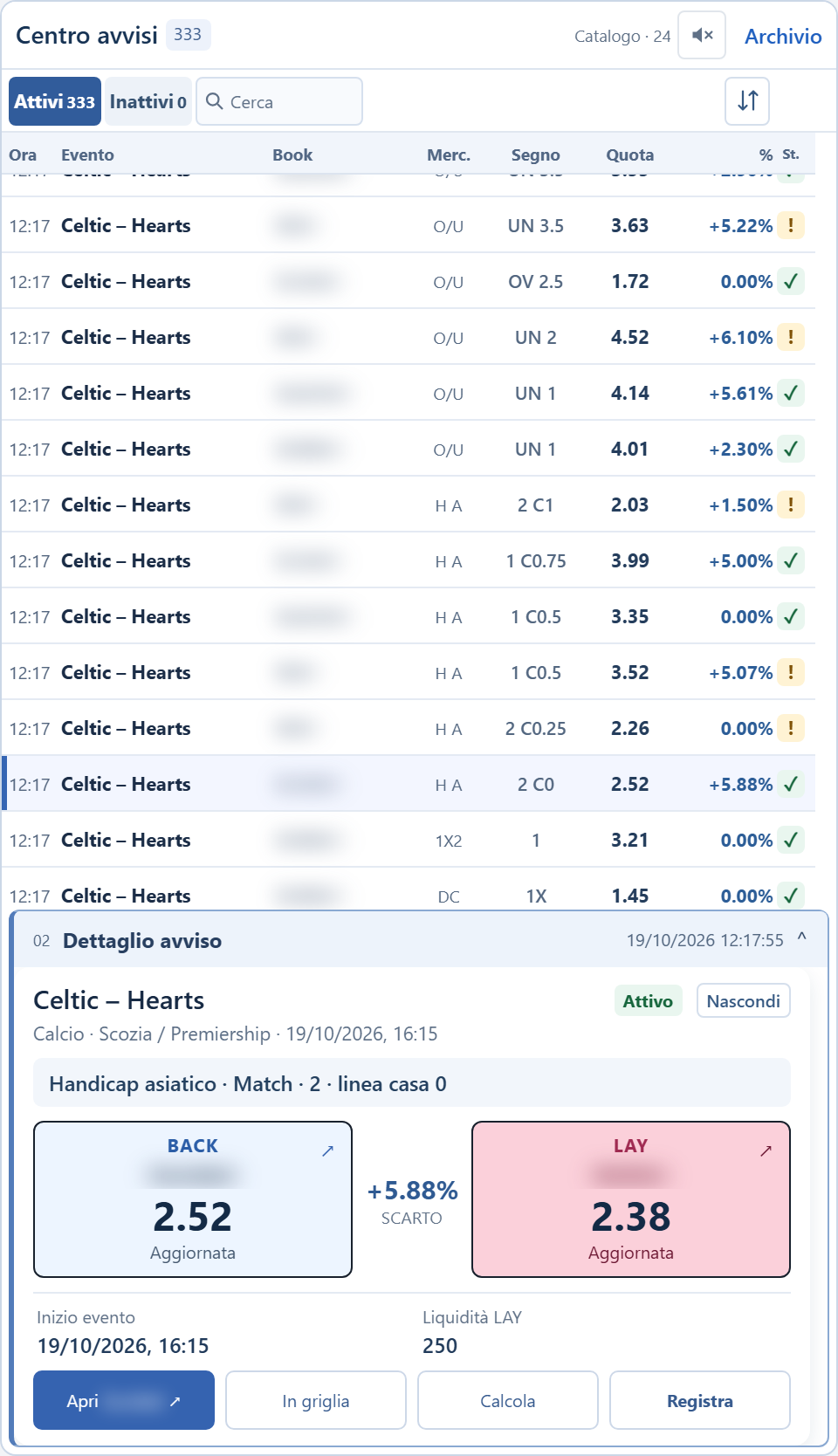
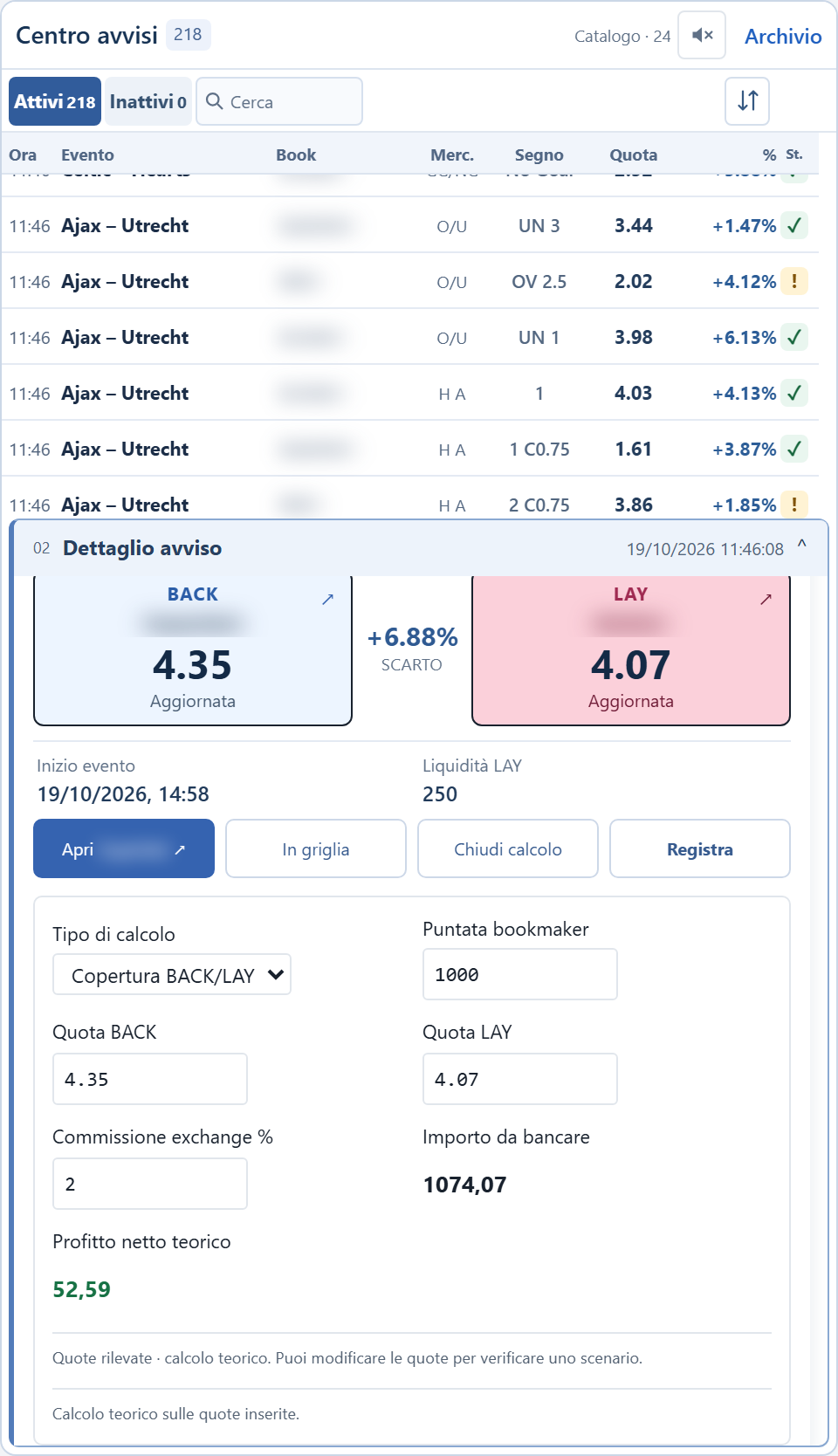
Das Detail zeigt die BACK-Quote des Buchmachers und die LAY-Quote der Referenz nebeneinander, mit der Marge zwischen beiden, der Liquidität und dem Status.
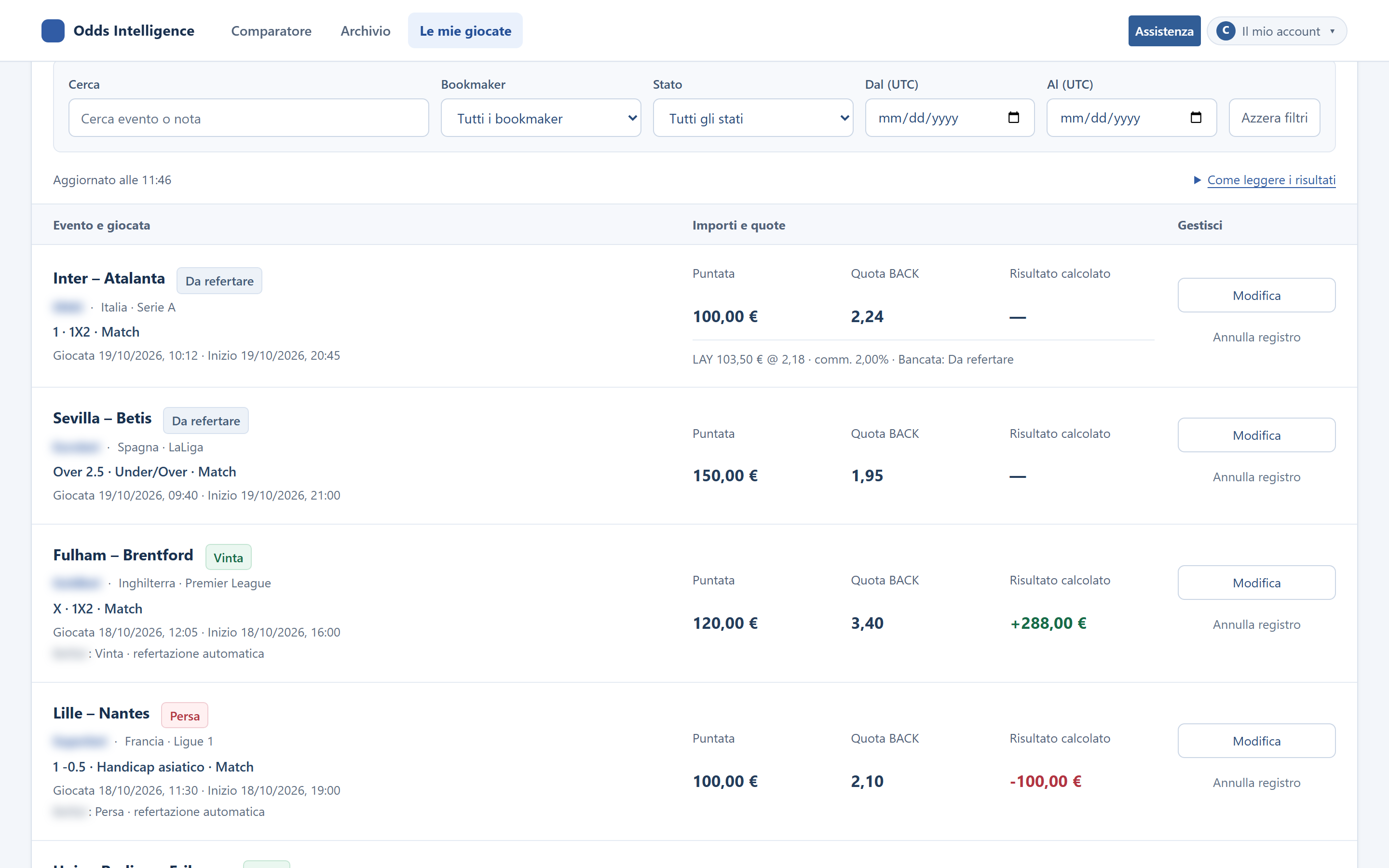
Vier Aktionen: Buchmacher öffnen, Ereignis in der Markttabelle finden, Absicherung berechnen, Wette erfassen. Ein Klick auf die BACK- oder LAY-Kachel öffnet das Quotendiagramm.
Blenden Sie dieses Ereignis aus, diese Auswahl bei allen Buchmachern oder nur bei diesem Buchmacher.
Ausgeblendete Alarme stehen unter „Ausgeblendete Alarme“, wo Sie sie wieder einblenden können.
06
Quotenverlauf prüfen
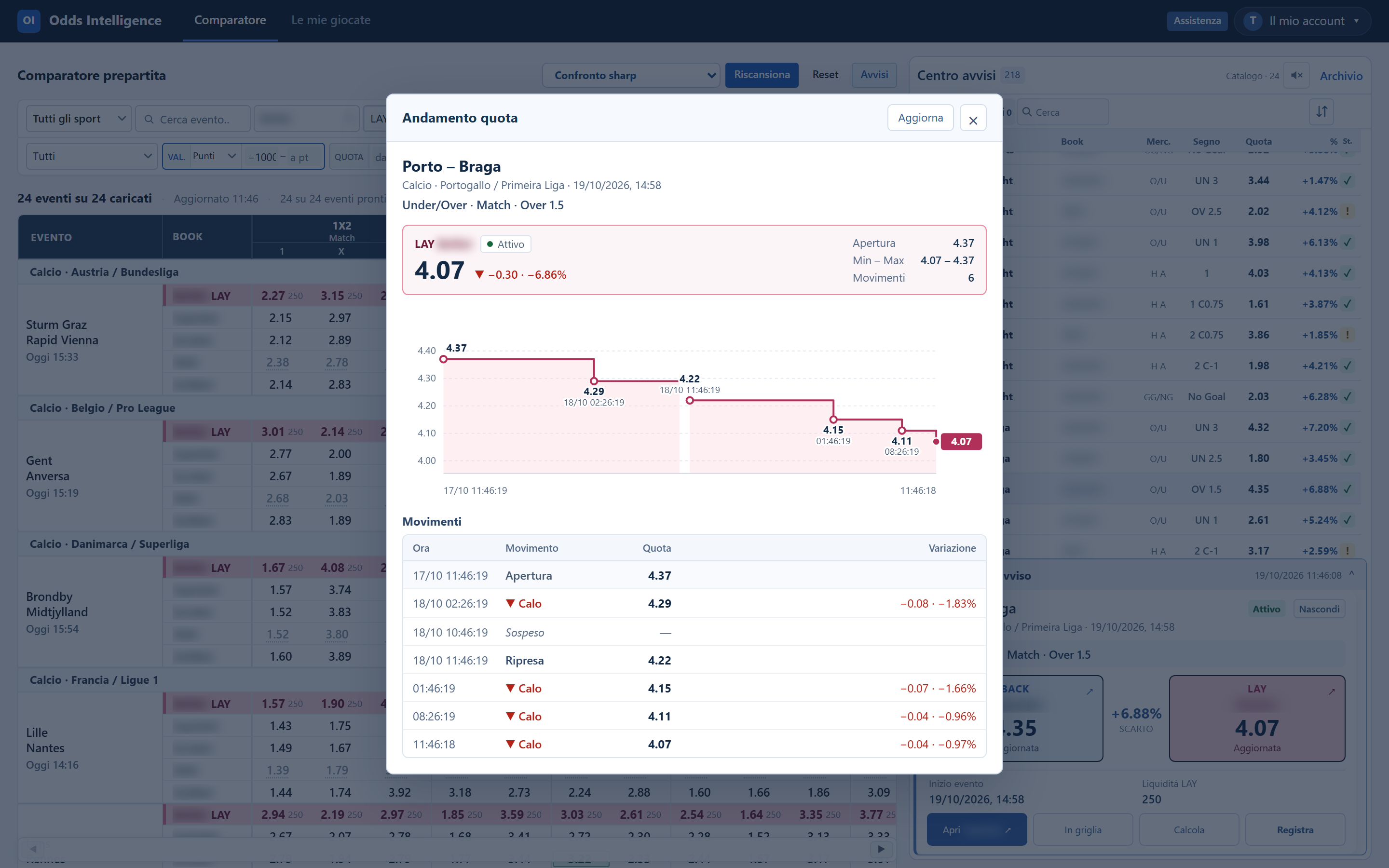
Sehen Sie sich vor dem Handeln an, wie sich die Quote bewegt hat. Fahren Sie im Alarmdetail mit der Maus über die BACK- oder LAY-Kachel, um die letzten Änderungen zu sehen, oder klicken Sie darauf für das vollständige Diagramm.
Das Diagramm zeigt jede erfasste Änderung der LAY-Quote der Referenz, von der ersten Ablesung bis zum Anstoß.
Erste Ablesung, Minimum und Maximum sowie die Liste der Bewegungen mit Uhrzeit und Veränderung.
Lücken bedeuten, dass die Quote ausgesetzt oder nicht angeboten war; nichts wird aufgefüllt.
Quotenverlauf prüfenEchte Ansicht · Namen unscharf
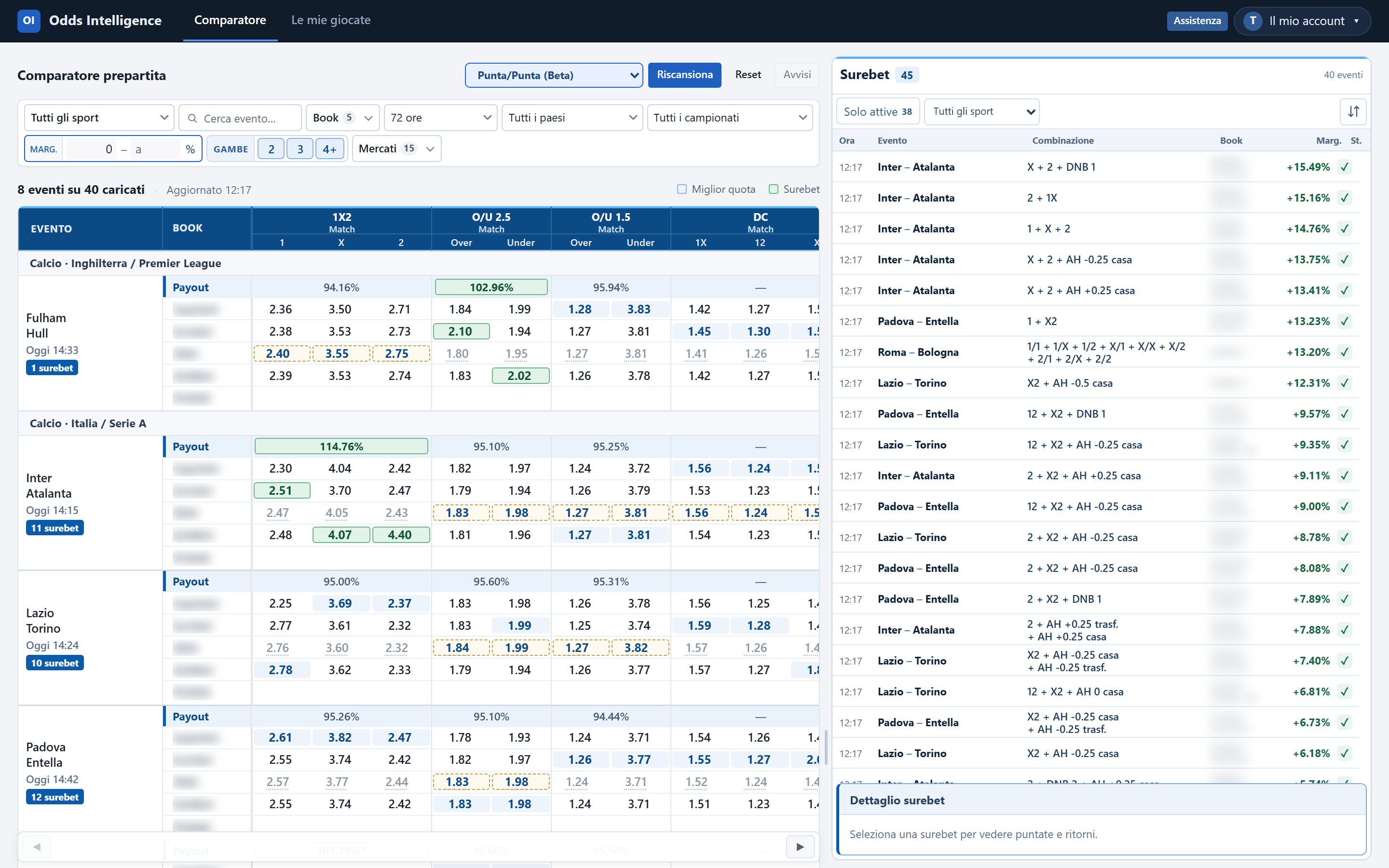
Wechseln Sie in den Modus Punta/Punta. Die Tabelle zeigt nur BACK-Quoten Ihrer Buchmacher mit einer Payout-Zeile pro Markt, und ein Panel listet die Kombinationen auf, die jeden Ausgang abdecken.
Filtern Sie nach Marge in Prozent (unter null sehen Sie knapp verfehlte Kombinationen) und nach Anzahl der Teilwetten: 2, 3 oder 4+.
Öffnen Sie eine Kombination, um den Einsatz jeder Teilwette zu sehen, auf den Cent gerundet.
Eine Teilwette mit alter Ablesung oder verzögerter Quelle wird als „zu prüfen“ angezeigt.
Hinweis Prüfen Sie jede Quote beim Buchmacher, bevor Sie platzieren: Eine Kombination ist nur gültig, solange alle ihre Quoten gültig sind.
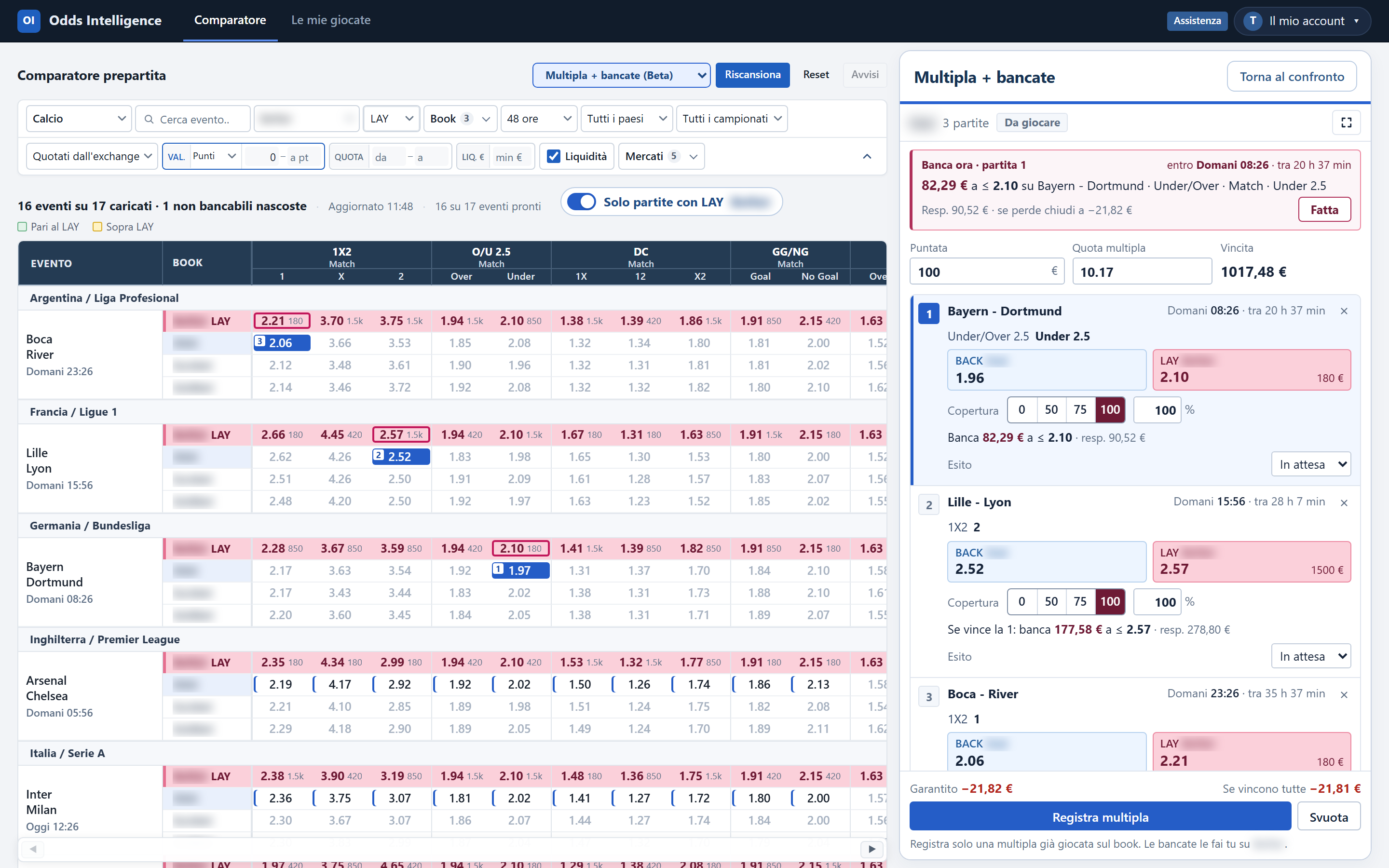
Wechseln Sie in den Modus Multipla + bancate, wählen Sie die Teilwetten einer Kombiwette aus der Tabelle und legen Sie die Absicherung jeder Teilwette fest.
Die Teilwetten liegen zeitlich weit genug auseinander, um jede abzusichern, bevor die nächste beginnt.
Wählen Sie für jede Teilwette den Anteil, den Sie mit einem LAY an der Exchange absichern.
Szenarien zeigen das Ergebnis bei jedem Schritt sowie das benötigte Exchange-Guthaben.